
Descarcă ScanRn – Instrument gratuit de captură a ecranului pentru Windows, Mac & Android
ScanRn este un instrument ușor și eficient de captură a ecranului, conceput special pentru utilizatorii Windows, dezvoltat de Laryon. Acest software gratuit oferă o soluție simplificată pentru capturarea de capturi de ecran cu precizie și viteză. Indiferent dacă documentezi fluxuri de lucru software, salvezi informații importante de pe ecran sau creezi tutoriale, ScanRn oferă performanță fiabilă fără greutatea interfețelor complexe.
Cu suport pentru setări de captură personalizabile — inclusiv ieșire color sau alb‑negru, rezoluție ajustabilă și captură de zonă selectivă — acest instrument este ideal atât pentru utilizatorii ocazionali, cât și pentru profesioniști. Instrumentul intuitiv de tip gumă permite selectarea precisă a regiunilor ecranului, în timp ce previzualizarea încorporată a imaginii asigură că poți verifica captura înainte de a o salva. În plus, ScanRn suportă scurtături de tastatură pentru captură instantanee și imprimare, sporind eficiența fluxului de lucru. Cel mai bun este că ScanRn este complet gratuit pentru descărcare și utilizare, fără a necesita înregistrare.
Pentru cei care au nevoie de o modalitate simplă, sigură și rapidă de a captura și gestiona conținutul ecranului, ScanRn se evidențiază ca un utilitar de top.
De ce ScanRn se evidențiază printre instrumentele gratuite de captură a ecranului
În ceea ce privește utilitarele de captură a ecranului, multe opțiuni de pe piață vin cu reclame intruzive, funcționalități limitate sau interfețe complexe care încetinesc productivitatea. ScanRn rupe tiparele oferind o experiență curată și concentrată, adaptată utilizatorilor care apreciază viteza și simplitatea. Spre deosebire de software‑uri mai grele precum oCam sau LightShot, care includ funcții de înregistrare și editare video, ScanRn se concentrează exclusiv pe capturi de ecran de înaltă calitate — făcându‑l mai rapid și mai receptiv.
Punctul său forte constă în capacitatea de a permite utilizatorilor să ajusteze fin setările de captură fără a-i copleși. Poți alege între ieșire color și alb‑negru, ceea ce este deosebit de util când pregătești documente pentru tipărire sau arhivare. Setările de rezoluție ajustabilă îți permit să echilibrezi calitatea imaginii cu dimensiunea fișierului, perfect pentru partajare prin e‑mail sau încărcare în stocare în cloud.
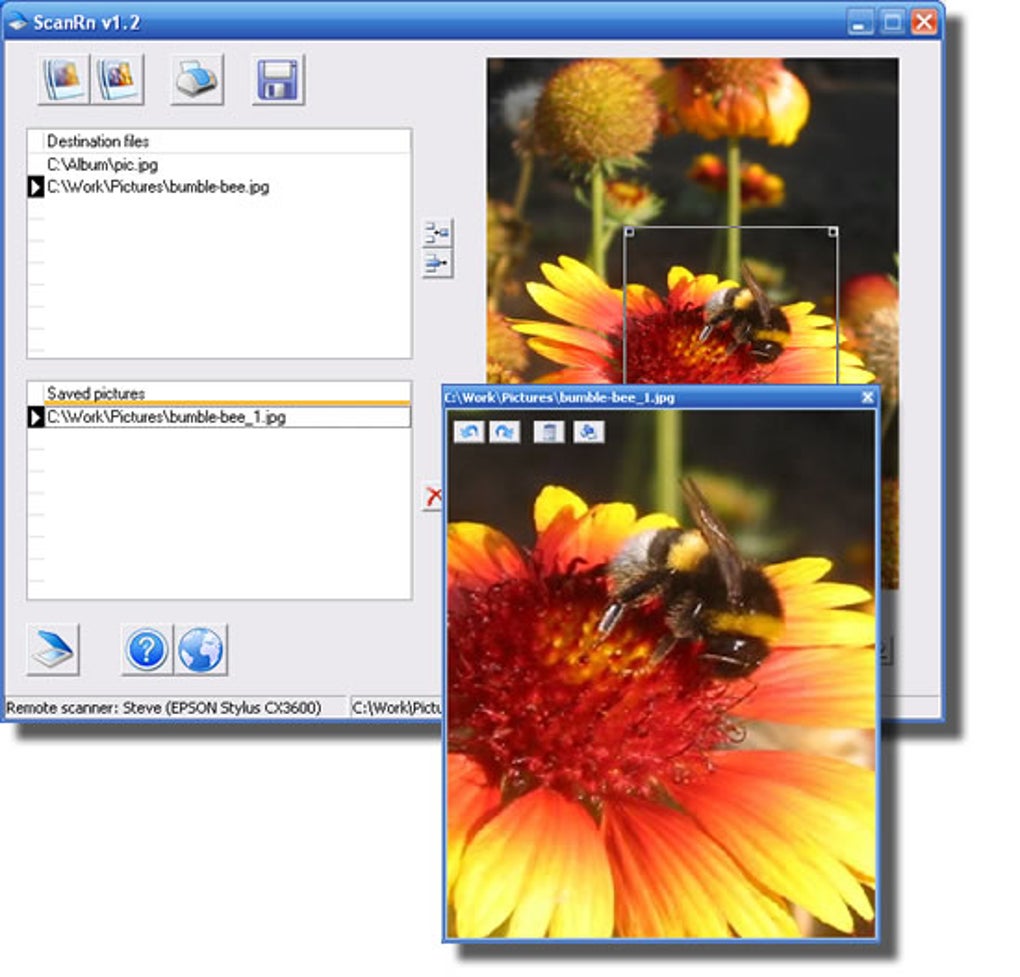
Una dintre cele mai apreciate funcții este instrumentul de tip gumă, care permite selectarea precisă a zonelor ecranului. Acest lucru este deosebit de util când capturezi doar secțiuni specifice ale unei pagini web, ferestrei unei aplicații sau ale unor layout‑uri UI complexe. Interfața intuitivă drag‑and‑drop a instrumentului face ușor să selectezi și să capturezi exact ceea ce ai nevoie. În plus, funcția de previzualizare a imaginii îți permite să revizuiești captura instantaneu înainte de a o salva, reducând șansa de erori sau recapturări.
Această funcție mică, dar puternică, sporește semnificativ încrederea utilizatorului și acuratețea fluxului de lucru. Un alt beneficiu remarcabil este suportul pentru scurtături de tastatură — apasă o combinație de taste pentru a captura întregul ecran și a-l copia direct în clipboard, sau chiar a-l trimite direct la imprimantă. Aceasta reprezintă o schimbare majoră pentru utilizatorii care documentează frecvent munca sau partajează conținut în echipe.
Securitatea este, de asemenea, o considerare majoră, iar ScanRn o gestionează bine. Fiind o aplicație ușoară și independentă, nu necesită acces constant la internet sau procese în fundal care ar putea compromite confidențialitatea. Software‑ul este complet gratuit, fără taxe ascunse sau capcane de abonament. Acest lucru îl face o alegere excelentă pentru studenți, lucrători la distanță, educatori și oricine caută un instrument de captură a ecranului sigur și fiabil, fără bătăi de cap legate de înregistrare sau colectarea de date.
Cum să Instalezi și să Folosești ScanRn – Ghid Pas cu Pas
Începerea cu ScanRn este rapidă și simplă. Mai întâi, vizitează pagina oficială de descărcare și apasă butonul „Download” pentru a obține cea mai recentă versiune a software‑ului. Instalatorul este de dimensiuni mici, de obicei sub 10 MB, asigurând o descărcare rapidă chiar și pe conexiuni lente.
După descărcare, rulează instalatorul și urmează instrucțiunile de pe ecran. Procesul de instalare este minimal — fără bare de instrumente suplimentare, fără software împachetat și fără oferte de la terți. Această experiență de instalare curată este o gură de aer proaspăt comparativ cu multe instrumente gratuite care vin cu add‑on‑uri nedorite.
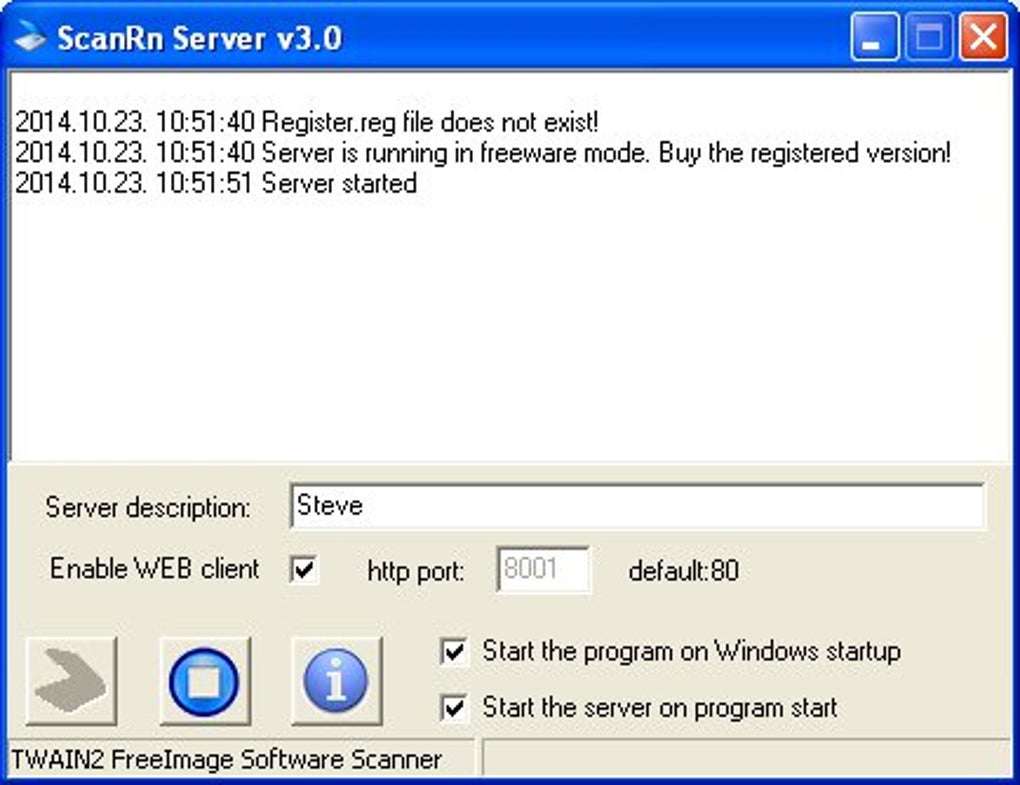
După instalare, pornește ScanRn din meniul Start sau din scurtătura de pe desktop. Interfața principală este minimală, prezentând o zonă centrală de captură și câteva controale esențiale. Pentru a începe capturarea, apasă butonul „Capture” sau folosește scurtătura de tastatură implicită (de obicei Ctrl+Shift+S).
Un cursor în formă de cruce va apărea, permițându‑ți să tragi și să selectezi zona pe care vrei să o capturezi folosind instrumentul de tip gumă. Pe măsură ce ajustezi selecția, fereastra de previzualizare se actualizează în timp real, arătându‑ți exact ce va fi salvat. Odată mulțumit, eliberează butonul mouse‑ului pentru a finaliza captura.
Înainte de a salva, poți previzualiza imaginea în vizualizatorul încorporat. Acest lucru este deosebit de util pentru a verifica alinierea, claritatea sau formatarea. Apoi poți alege formatul de ieșire (PNG, JPG sau BMP), seta rezoluția și decide dacă să salvezi în color sau alb‑negru.
Software‑ul suportă, de asemenea, imprimarea directă — doar apasă butonul „Print” pentru a trimite captura la imprimanta implicită. Pentru utilizatorii frecvenți, personalizarea scurtăturii de tastatură în meniul de setări este foarte recomandată pentru a accelera fluxul de lucru. Actualizările sunt verificate automat, iar noi versiuni sunt lansate regulat pentru a corecta erori și a îmbunătăți performanța.
ScanRn este conceput pentru a fi actualizat fără probleme, asigurând că ai întotdeauna cea mai recentă și sigură versiune.
Compatibilitate și Cerințe de Sistem
ScanRn este conceput în principal pentru sistemele de operare Windows, suportând Windows 7, 8, 8.1 și 10 (versiuni atât pe 32‑bit, cât și pe 64‑bit). Deși site‑ul oficial enumeră Windows ca platformă principală, utilizatorii au raportat funcționare cu succes pe Windows 11 fără probleme majore. Software‑ul rulează fluid pe sisteme cu cel puțin 2 GB RAM și un procesor modern, făcându‑l accesibil chiar și pe hardware mai vechi. Amprenta sa ușoară asigură că nu consumă excesiv CPU sau memorie, permițând rularea alături de alte aplicații fără încetiniri.
Pentru utilizatorii de Mac sau Linux, ScanRn nu este suportat oficial. Totuși, unii utilizatori au reușit să îl ruleze prin straturi de compatibilitate precum Wine, deși rezultatele pot varia. Dacă ești pe un sistem Mac sau Linux, ia în considerare alternative precum Snip & Sketch (Windows), Skitch sau LightShot pentru funcționalitate similară.
Pentru utilizatorii mobili, ScanRn nu oferă în prezent aplicații pentru Android sau iOS. Dacă ai nevoie de captură de ecran pe dispozitive mobile, instrumente precum funcția Screenshot a Samsung sau instrumentele încorporate ale iOS sunt mai potrivite. Totuși, dacă ești utilizator Windows, ScanRn oferă o compatibilitate și performanță excelente pe o gamă largă de dispozitive.
Un aspect important: ScanRn necesită instalarea controlerului scanner‑ului pentru funcționalitate completă. Acesta este, de obicei, un driver sau un serviciu care permite comunicarea dintre software și hardware‑ul tău de captură a ecranului. Asigură‑te că această componentă este instalată corect înainte de a porni ScanRn. Majoritatea sistemelor Windows moderne au deja drivere compatibile, dar dacă întâmpini probleme, verifică managerul de dispozitive sau vizitează site‑ul producătorului pentru actualizări. În ansamblu, configurarea compatibilității este minimală și bine documentată, asigurând o experiență fluidă pentru majoritatea utilizatorilor.
Pro și Contra: Este ScanRn potrivit pentru tine?
- Pros:
- Complet gratuit, fără a necesita înregistrare
- Ușor și rapid, consum minim de resurse ale sistemului
- Setări de captură extrem de personalizabile (color, alb‑negru, rezoluție)
- Instrument intuitiv de tip gumă pentru selectarea precisă a zonei
- Previzualizare în timp real a imaginii înainte de salvare
- Suport pentru scurtături de tastatură pentru captură rapidă și imprimare
- Sigur și orientat spre confidențialitate — fără colectare de date
- Actualizări regulate pentru corectarea erorilor și îmbunătățirea performanței
- Cons:
- Suportă oficial doar Windows (fără versiune nativă pentru Mac sau Linux)
- Necesită controlerul scanner‑ului pentru funcționalitate completă
- Limitat la capturi de ecran — fără înregistrare video
- Interfața minimală poate părea prea simplă pentru utilizatorii avansați
- Fără aplicație mobilă pentru Android sau iOS
Întrebări Frecvente (FAQ)
Este ScanRn cu adevărat gratuit pentru descărcare și utilizare?
-
Da, ScanRn este complet gratuit pentru descărcare și utilizare. Nu există taxe ascunse, modele de abonament sau cerințe de înregistrare. Software‑ul este distribuit ca o aplicație independentă, permițând utilizatorilor să captureze capturi de ecran fără niciun cost.
Pot folosi ScanRn pe Mac sau Linux?
-
ScanRn este proiectat oficial doar pentru Windows. Deși unii utilizatori au încercat să îl ruleze pe Mac sau Linux folosind instrumente de compatibilitate precum Wine, aceste metode nu sunt garantate să funcționeze. Pentru utilizatorii de Mac sau Linux, recomandăm alternative precum Snip & Sketch sau Skitch.
ScanRn suportă înregistrarea video?
-
Nu, ScanRn se concentrează exclusiv pe capturi de ecran pentru imagini statice. Nu include funcționalități de înregistrare video. Dacă ai nevoie să înregistrezi videoclipuri ale ecranului, ia în considerare instrumente precum oCam sau Bandicam.
Ce este controlerul scanner‑ului și de ce este necesar?
-
Controlerul scanner‑ului este un driver de sistem care permite comunicarea dintre ScanRn și hardware‑ul tău de captură a ecranului. Trebuie instalat pentru ca software‑ul să funcționeze corect. Majoritatea sistemelor Windows au deja drivere compatibile, dar dacă întâmpini probleme, verifică managerul de dispozitive sau actualizează driverele prin site‑ul producătorului.
Pot personaliza scurtăturile de tastatură în ScanRn?
-
Da, ScanRn permite utilizatorilor să personalizeze scurtăturile de tastatură în meniul de setări. Această funcție îți permite să atribui combinația de taste preferată pentru capturarea, copierea sau imprimarea capturilor de ecran, îmbunătățind semnificativ eficiența fluxului de lucru.
Verdict Final: Un Instrument Gratuit de Captură a Ecranului Indispensabil pentru Windows
Dacă cauți un instrument de captură a ecranului fiabil, rapid și sigur pentru Windows, ScanRn este o alegere excelentă. Combinația sa de simplitate, personalizare și performanță îl face să iasă în evidență într-o piață aglomerată de utilitare gratuite. Indiferent dacă ești student care ia notițe, profesionist care documentează procese sau lucrător la distanță care partajează actualizări, ScanRn oferă exact ceea ce ai nevoie — fără aglomerație.
Deși nu are suport mobil și nu permite înregistrare video, concentrarea sa pe capturi statice de înaltă calitate este neegalată printre instrumentele gratuite. Previziualizarea în timp real, instrumentul de tip gumă și suportul pentru scurtături de tastatură sunt funcții puternice care îmbunătățesc utilizabilitatea și productivitatea. În plus, cu actualizări regulate și un angajament față de confidențialitate, ScanRn demonstrează că software‑ul gratuit poate fi atât funcțional, cât și de încredere.
Descarcă ScanRn astăzi și experimentează captură de ecran fără cusur pe PC‑ul tău Windows — fără condiții.







